Domain internet-filter.de kaufen?
Wir ziehen mit dem Projekt
internet-filter.de um.
Sind Sie am Kauf der Domain
internet-filter.de interessiert?
domain@kv-gmbh.de · 0541-91531010
Domain internet-filter.de kaufen?
Wie deaktiviere ich den Teredo-Filter bei TP-Link?
Um den Teredo-Filter bei einem TP-Link Router zu deaktivieren, müssen Sie sich in die Router-Einstellungen einloggen. Öffnen Sie dazu einen Webbrowser und geben Sie die IP-Adresse des Routers in die Adressleiste ein. Melden Sie sich dann mit Ihren Zugangsdaten an und suchen Sie nach den erweiterten Einstellungen für die Firewall oder den Sicherheitsbereich. Dort sollten Sie die Option finden, den Teredo-Filter zu deaktivieren. **
Warum kann ich den Port am TP-Link-Router nicht öffnen?
Es gibt mehrere mögliche Gründe, warum du den Port am TP-Link-Router nicht öffnen kannst. Möglicherweise hast du nicht die erforderlichen Berechtigungen, um Änderungen an den Router-Einstellungen vorzunehmen. Es könnte auch sein, dass der Router eine Firewall oder andere Sicherheitsfunktionen aktiviert hat, die das Öffnen des Ports verhindern. Es ist auch möglich, dass der Router nicht über die erforderliche Funktion verfügt, um Ports zu öffnen. **
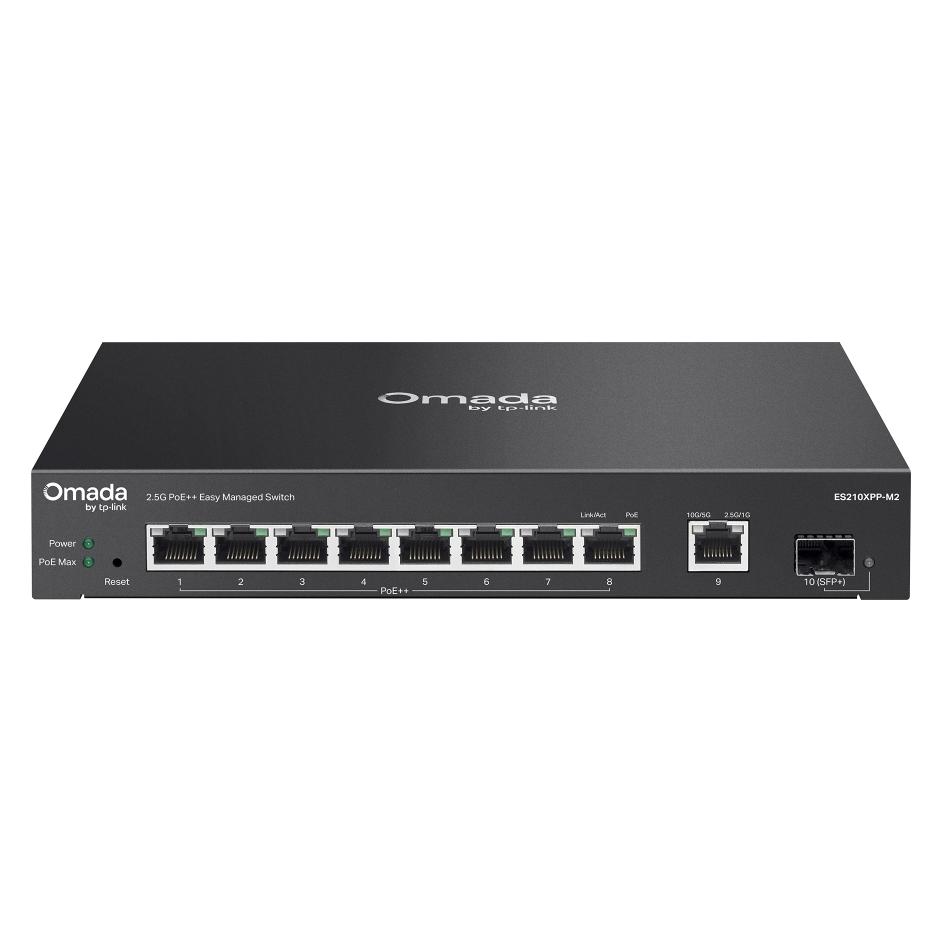
Ähnliche Suchbegriffe für TP-LINK-OMADA-10-PORT-2
Top-Angebote
Produkte zum Begriff TP-LINK-OMADA-10-PORT-2:
-
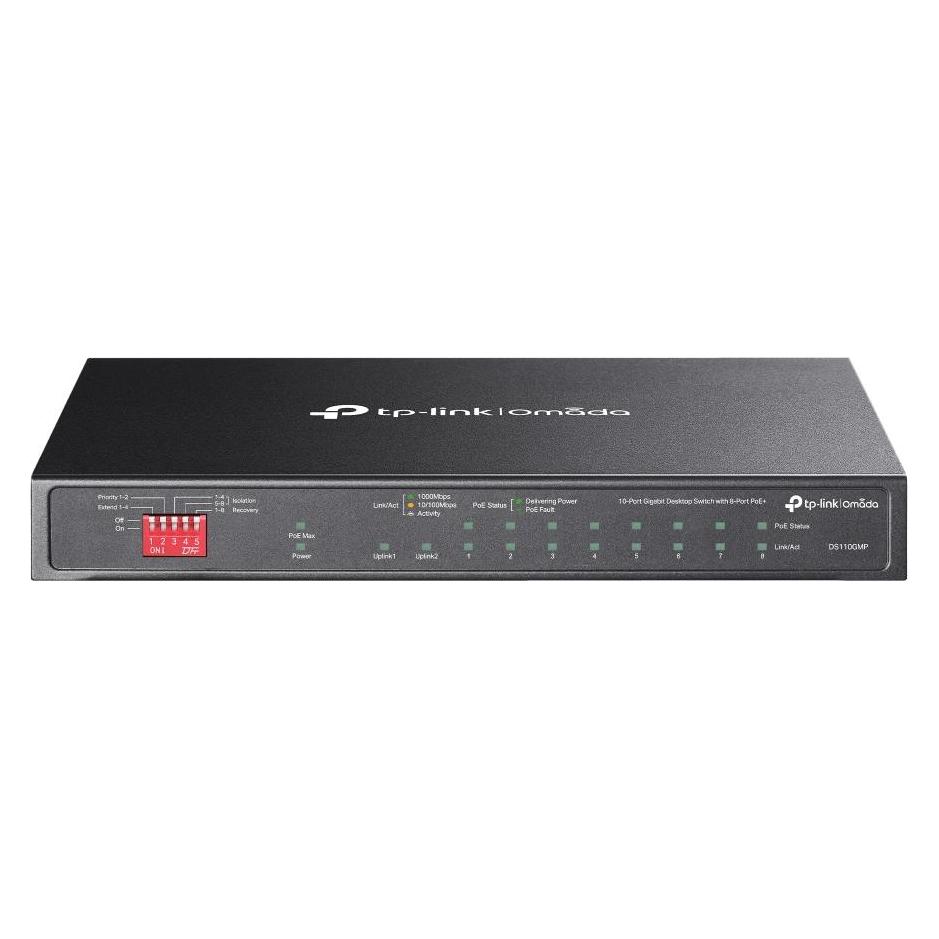
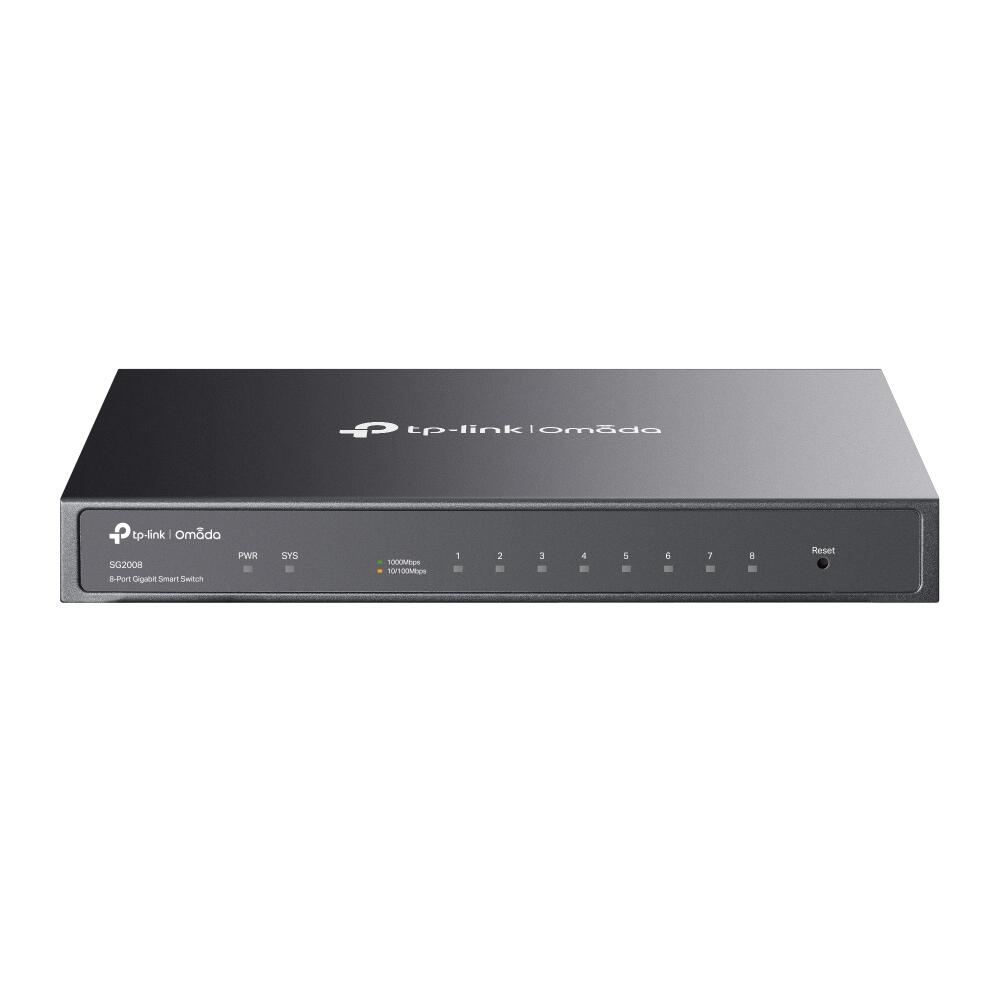
TP-Link Switch Omada, SX3032F, managed, 32-Port SFP+, 10 Gbit/s32 SFP+-Ports mit bis zu 10 Gbit/s für schnelle Uplink-Verbindungen zu weiteren Switches, Servern und weiteren Netzwerkgeräten Verwaltbarer Layer-3-Switch mit Routing-Funktionen zwischen verschiedenen Netzwerken und VLANs sowie zur Konfiguration von Ports, etc. 640 Gbit/s Switching-Kapazität für eine leistungsfähige Datenübertragung zwischen den Netzwerkports 49,4 Watt max. Leistungsaufnahme Rackmount-Switch mit 2 Lüftern für eine effiziente Wärmeableitung Robustes Metallgehäuse für langlebigen und stabilen Einsatz Maße: (BxHxT) 440 x 44 x 330 mm Garantie: 5 Jahre Herstellergarantie Lieferung: inkl. Netzkabel, Rackmount-Montagematerial, Gummifüße Merkmale: OSI-Layer: Layer 2, Layer 3 SFP-Ports: 32 SFP-Port Verwaltung: managed Formfaktor: Desktop, Rackmount PoE-Ports: ohne PoE825,71 €*Versand: 4,15 €Sichere Weiterleitung zum Anbieter
-
TP-Link Switch Omada, SX3008F, managed, 8-Port SFP+, 10 Gbit/s8 SFP+-Ports mit bis zu 10 Gbit/s für schnelle Uplink-Verbindungen zu weiteren Switches, Servern und weiteren Netzwerkgeräten Verwaltbarer Layer-3-Switch mit Routing-Funktionen zwischen verschiedenen Netzwerken und VLANs sowie zur Konfiguration von Ports, etc. 160 Gbit/s Switching-Kapazität für eine leistungsfähige Datenübertragung zwischen den Netzwerkports 15,5 Watt max. Leistungsaufnahme Lüfterloser Rackmount-Switch für einen geräuscharmen Betrieb Robustes Metallgehäuse für langlebigen und stabilen Einsatz Maße: (BxHxT) 440 x 44 x 180 mm Garantie: 5 Jahre Herstellergarantie Lieferung: inkl. Netzkabel, Konsolenkabel, Rackmount-Montagematerial, Gummifüße Merkmale: OSI-Layer: Layer 2, Layer 3 Verwaltung: managed RJ45-Ports: 8-Port Formfaktor: Desktop, Rackmount PoE-Ports: ohne PoE234,98 €*Versand: 0,00 €Sichere Weiterleitung zum Anbieter
-
Was wird benötigt, damit die Verbindung zwischen dem TP-Link Omada Controller und dem Raspberry Pi TLS verwendet?
Um eine sichere Verbindung zwischen dem TP-Link Omada Controller und dem Raspberry Pi herzustellen, wird TLS (Transport Layer Security) benötigt. TLS ist ein Verschlüsselungsprotokoll, das die Daten während der Übertragung schützt und die Vertraulichkeit und Integrität der Kommunikation gewährleistet. Um TLS zu verwenden, müssen sowohl der Omada Controller als auch der Raspberry Pi entsprechend konfiguriert sein, um die Verschlüsselung zu unterstützen und Zertifikate auszutauschen. Dadurch wird sichergestellt, dass die Verbindung sicher und vor unbefugtem Zugriff geschützt ist. **
-
Warum funktioniert der TP-Link-Adapter auf Windows 10 nicht?
Es gibt mehrere mögliche Gründe, warum der TP-Link-Adapter auf Windows 10 nicht funktioniert. Es könnte sein, dass der Adapter nicht mit der aktuellen Version von Windows 10 kompatibel ist und daher nicht ordnungsgemäß funktioniert. Es könnte auch sein, dass die Treiber für den Adapter nicht richtig installiert oder veraltet sind. Es ist auch möglich, dass es ein Problem mit den Netzwerkeinstellungen auf dem Computer gibt, das den Adapter daran hindert, eine Verbindung herzustellen. Es kann hilfreich sein, die neuesten Treiber für den Adapter herunterzuladen und zu installieren und sicherzustellen, dass die Netzwerkeinstellungen korrekt konfiguriert sind. **
-
Welchen Filter 2?
Es tut mir leid, aber ich verstehe nicht genau, was Sie mit "Filter 2" meinen. Könnten Sie bitte weitere Informationen geben, damit ich Ihnen besser helfen kann? **
-
Hat TP-Link keine Verbindung zum Internet?
Es gibt verschiedene Gründe, warum TP-Link keine Verbindung zum Internet haben könnte. Es könnte ein Problem mit der Netzwerkverbindung, dem Router oder dem ISP geben. Es ist ratsam, die Verbindungseinstellungen zu überprüfen, den Router neu zu starten und gegebenenfalls den ISP zu kontaktieren, um das Problem zu beheben. **

Was heißt TP Link?
Was heißt TP Link? TP-Link ist ein chinesisches Unternehmen, das Netzwerkgeräte wie Router, Switches und Access Points herstellt. TP steht für "Twisted Pair", was auf die Art der Verbindung in Ethernet-Netzwerken hinweist. TP-Link ist bekannt für seine erschwinglichen und zuverlässigen Produkte und ist einer der führenden Anbieter von Netzwerkgeräten weltweit. Die Marke TP-Link wird oft mit qualitativ hochwertigen und benutzerfreundlichen Produkten in Verbindung gebracht. Insgesamt steht TP-Link für innovative Netzwerklösungen für Privat- und Geschäftskunden. **
Wie funktioniert TP Link?
TP-Link ist ein Hersteller von Netzwerkgeräten wie Routern, Switches und Access Points. Die Geräte von TP-Link werden in der Regel über eine webbasierte Benutzeroberfläche konfiguriert. Um TP-Link-Geräte einzurichten, verbinden Sie sie mit Ihrem Computer über ein Ethernet-Kabel oder drahtlos über WLAN. Öffnen Sie dann einen Webbrowser und geben Sie die IP-Adresse des Geräts ein, um auf das Konfigurationsmenü zuzugreifen. Dort können Sie Einstellungen wie WLAN-Passwort, Netzwerkname und Sicherheitseinstellungen ändern. Nachdem Sie die gewünschten Einstellungen vorgenommen haben, speichern Sie diese und starten Sie das Gerät neu, um die Konfiguration zu übernehmen. **
Top-Angebote
Produkte zum Begriff TP-LINK-OMADA-10-PORT-2:
-
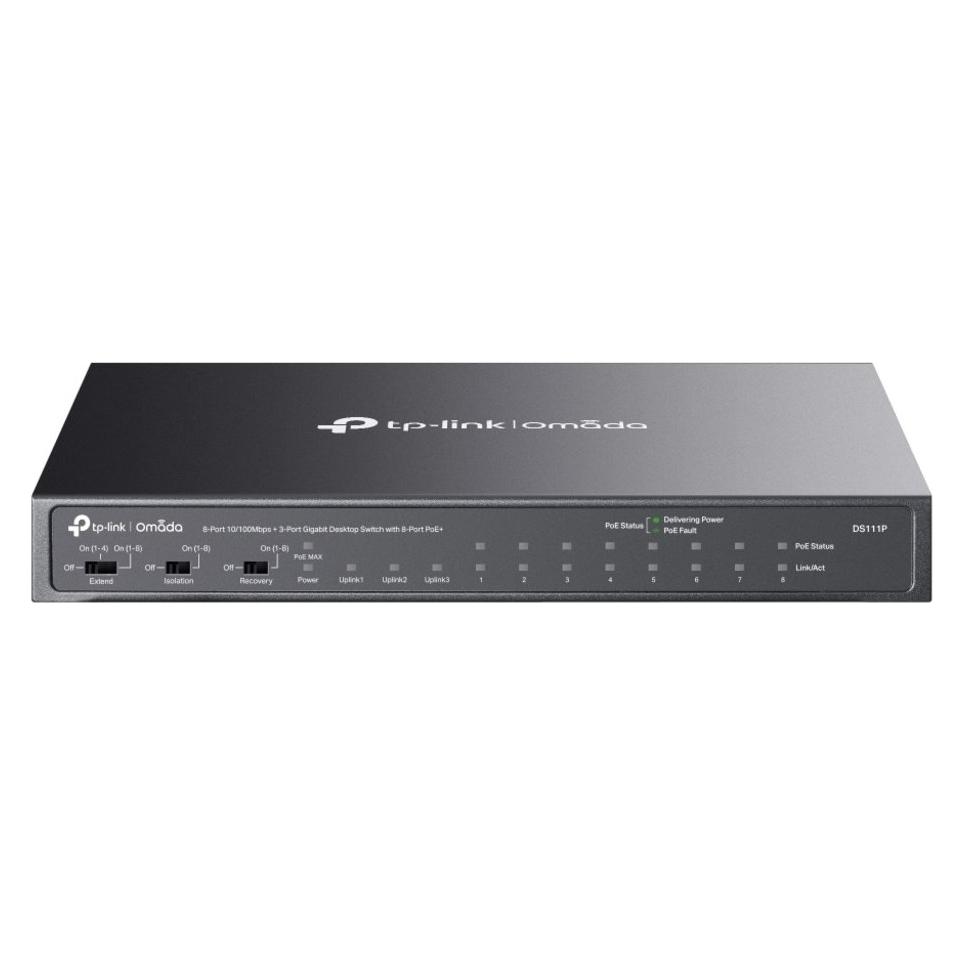
TP-Link Switch Omada, SX3032F, managed, 32-Port SFP+, 10 Gbit/s32 SFP+-Ports mit bis zu 10 Gbit/s für schnelle Uplink-Verbindungen zu weiteren Switches, Servern und weiteren Netzwerkgeräten Verwaltbarer Layer-3-Switch mit Routing-Funktionen zwischen verschiedenen Netzwerken und VLANs sowie zur Konfiguration von Ports, etc. 640 Gbit/s Switching-Kapazität für eine leistungsfähige Datenübertragung zwischen den Netzwerkports 49,4 Watt max. Leistungsaufnahme Rackmount-Switch mit 2 Lüftern für eine effiziente Wärmeableitung Robustes Metallgehäuse für langlebigen und stabilen Einsatz Maße: (BxHxT) 440 x 44 x 330 mm Garantie: 5 Jahre Herstellergarantie Lieferung: inkl. Netzkabel, Rackmount-Montagematerial, Gummifüße Merkmale: OSI-Layer: Layer 2, Layer 3 SFP-Ports: 32 SFP-Port Verwaltung: managed Formfaktor: Desktop, Rackmount PoE-Ports: ohne PoE825,71 €*Versand: 4,15 €Sichere Weiterleitung zum Anbieter
-
Wie deaktiviere ich den Teredo-Filter bei TP-Link?
Um den Teredo-Filter bei einem TP-Link Router zu deaktivieren, müssen Sie sich in die Router-Einstellungen einloggen. Öffnen Sie dazu einen Webbrowser und geben Sie die IP-Adresse des Routers in die Adressleiste ein. Melden Sie sich dann mit Ihren Zugangsdaten an und suchen Sie nach den erweiterten Einstellungen für die Firewall oder den Sicherheitsbereich. Dort sollten Sie die Option finden, den Teredo-Filter zu deaktivieren. **
-
Warum kann ich den Port am TP-Link-Router nicht öffnen?
Es gibt mehrere mögliche Gründe, warum du den Port am TP-Link-Router nicht öffnen kannst. Möglicherweise hast du nicht die erforderlichen Berechtigungen, um Änderungen an den Router-Einstellungen vorzunehmen. Es könnte auch sein, dass der Router eine Firewall oder andere Sicherheitsfunktionen aktiviert hat, die das Öffnen des Ports verhindern. Es ist auch möglich, dass der Router nicht über die erforderliche Funktion verfügt, um Ports zu öffnen. **
-
Was wird benötigt, damit die Verbindung zwischen dem TP-Link Omada Controller und dem Raspberry Pi TLS verwendet?
Um eine sichere Verbindung zwischen dem TP-Link Omada Controller und dem Raspberry Pi herzustellen, wird TLS (Transport Layer Security) benötigt. TLS ist ein Verschlüsselungsprotokoll, das die Daten während der Übertragung schützt und die Vertraulichkeit und Integrität der Kommunikation gewährleistet. Um TLS zu verwenden, müssen sowohl der Omada Controller als auch der Raspberry Pi entsprechend konfiguriert sein, um die Verschlüsselung zu unterstützen und Zertifikate auszutauschen. Dadurch wird sichergestellt, dass die Verbindung sicher und vor unbefugtem Zugriff geschützt ist. **
-
Warum funktioniert der TP-Link-Adapter auf Windows 10 nicht?
Es gibt mehrere mögliche Gründe, warum der TP-Link-Adapter auf Windows 10 nicht funktioniert. Es könnte sein, dass der Adapter nicht mit der aktuellen Version von Windows 10 kompatibel ist und daher nicht ordnungsgemäß funktioniert. Es könnte auch sein, dass die Treiber für den Adapter nicht richtig installiert oder veraltet sind. Es ist auch möglich, dass es ein Problem mit den Netzwerkeinstellungen auf dem Computer gibt, das den Adapter daran hindert, eine Verbindung herzustellen. Es kann hilfreich sein, die neuesten Treiber für den Adapter herunterzuladen und zu installieren und sicherzustellen, dass die Netzwerkeinstellungen korrekt konfiguriert sind. **
Ähnliche Suchbegriffe für TP-LINK-OMADA-10-PORT-2
-
TP-Link Switch Omada, SX3008F, managed, 8-Port SFP+, 10 Gbit/s8 SFP+-Ports mit bis zu 10 Gbit/s für schnelle Uplink-Verbindungen zu weiteren Switches, Servern und weiteren Netzwerkgeräten Verwaltbarer Layer-3-Switch mit Routing-Funktionen zwischen verschiedenen Netzwerken und VLANs sowie zur Konfiguration von Ports, etc. 160 Gbit/s Switching-Kapazität für eine leistungsfähige Datenübertragung zwischen den Netzwerkports 15,5 Watt max. Leistungsaufnahme Lüfterloser Rackmount-Switch für einen geräuscharmen Betrieb Robustes Metallgehäuse für langlebigen und stabilen Einsatz Maße: (BxHxT) 440 x 44 x 180 mm Garantie: 5 Jahre Herstellergarantie Lieferung: inkl. Netzkabel, Konsolenkabel, Rackmount-Montagematerial, Gummifüße Merkmale: OSI-Layer: Layer 2, Layer 3 Verwaltung: managed RJ45-Ports: 8-Port Formfaktor: Desktop, Rackmount PoE-Ports: ohne PoE234,98 €*Versand: 0,00 €Sichere Weiterleitung zum Anbieter
-
Welchen Filter 2?
Es tut mir leid, aber ich verstehe nicht genau, was Sie mit "Filter 2" meinen. Könnten Sie bitte weitere Informationen geben, damit ich Ihnen besser helfen kann? **
-
Hat TP-Link keine Verbindung zum Internet?
Es gibt verschiedene Gründe, warum TP-Link keine Verbindung zum Internet haben könnte. Es könnte ein Problem mit der Netzwerkverbindung, dem Router oder dem ISP geben. Es ist ratsam, die Verbindungseinstellungen zu überprüfen, den Router neu zu starten und gegebenenfalls den ISP zu kontaktieren, um das Problem zu beheben. **
-
Was heißt TP Link?
Was heißt TP Link? TP-Link ist ein chinesisches Unternehmen, das Netzwerkgeräte wie Router, Switches und Access Points herstellt. TP steht für "Twisted Pair", was auf die Art der Verbindung in Ethernet-Netzwerken hinweist. TP-Link ist bekannt für seine erschwinglichen und zuverlässigen Produkte und ist einer der führenden Anbieter von Netzwerkgeräten weltweit. Die Marke TP-Link wird oft mit qualitativ hochwertigen und benutzerfreundlichen Produkten in Verbindung gebracht. Insgesamt steht TP-Link für innovative Netzwerklösungen für Privat- und Geschäftskunden. **
-
Wie funktioniert TP Link?
TP-Link ist ein Hersteller von Netzwerkgeräten wie Routern, Switches und Access Points. Die Geräte von TP-Link werden in der Regel über eine webbasierte Benutzeroberfläche konfiguriert. Um TP-Link-Geräte einzurichten, verbinden Sie sie mit Ihrem Computer über ein Ethernet-Kabel oder drahtlos über WLAN. Öffnen Sie dann einen Webbrowser und geben Sie die IP-Adresse des Geräts ein, um auf das Konfigurationsmenü zuzugreifen. Dort können Sie Einstellungen wie WLAN-Passwort, Netzwerkname und Sicherheitseinstellungen ändern. Nachdem Sie die gewünschten Einstellungen vorgenommen haben, speichern Sie diese und starten Sie das Gerät neu, um die Konfiguration zu übernehmen. **
* Alle Preise verstehen sich inklusive der gesetzlichen Mehrwertsteuer und ggf. zuzüglich Versandkosten. Die Angebotsinformationen basieren auf den Angaben des jeweiligen Shops und werden über automatisierte Prozesse aktualisiert. Eine Aktualisierung in Echtzeit findet nicht statt, so dass es im Einzelfall zu Abweichungen kommen kann. ** Hinweis: Teile dieses Inhalts wurden von KI erstellt.